



5 AI-tips die wij dagelijks gebruiken (en jij morgen ook)
Simpel en o zo handig. Ik vroeg mijn collega’s om hun makkelijkste, maar meest effectieve gebruik van AI. Geen ingewikkelde setups, wel slimme trucs die ze elke werkdag gebruiken. Van mails in je eigen schrijfstijl tot een takenlijst die al klaarstaat bij je eerste koffie. Dit zijn onze 5 tips, inclusief de prompts om vandaag nog te starten.

Wat gebruik je echt? Dat vroeg ik mijn collega's bij Bikkelhart. Niet wat ze ooit probeerden, niet wat ze interessant vonden in een LinkedIn-post. Maar wat ze vandaag nog hebben gebruikt. De antwoorden vielen op door één ding: het zijn geen ingewikkelde setups. Het zijn kleine slimme keuzes die je werkdag een stuk minder gedoe maken. Hieronder de vijf beste.
Tip 1: Leer Claude jouw schrijfstijl aan
Dit is mijn eigen favoriet die ik nog steeds dagelijks gebruik.
Koppel Claude aan je Gmail en vraag hem een analyse te maken van je schrijfstijl. Hoe lang zijn jouw zinnen? Wat voor woorden gebruik je? Hoe formeel ben je? Sla die analyse op als een skill in Claude. Vanaf dat moment schrijft Claude mails die klinken alsof je ze zelf schreef, niet als een generieke AI-assistent.
De prompt die ik gebruik: "Analyseer mijn laatste 30 verstuurde mails en beschrijf mijn schrijfstijl in concrete kenmerken. Sla dit op als schrijfstijl-skill."
Kleine kanttekening: check je mail wel altijd voordat je op verzenden drukt. Claude doet het goed, maar jij blijft de afzender.
Tip 2: Gebruik Claude als persoonlijke quizmaster
Amber is onze nieuwste collega bij Bikkelhart. Slim beginnen, dat deed ze door Claude in te zetten als quizmaster voor alles wat ze moest leren over haar vakgebied.
Ze laadde artikelen, documenten en uitleg in, en vroeg Claude vervolgens om elke werkdag een quizvraag te stellen. De ene dag een definitie, de volgende dag iets toepassen op een klantcase. Fout antwoord? Dan volgde meteen uitleg en kwam de vraag een week later weer terug.
Simpele prompt om mee te starten: "Stel me elke werkdag één quizvraag over [onderwerp] op basis van dit document. Wissel de vraag af, geef na mijn antwoord feedback en houd bij wat ik al goed of fout had, zodat je de lastige onderwerpen later herhaalt."
Leren voelt ineens een stuk minder als studeren.
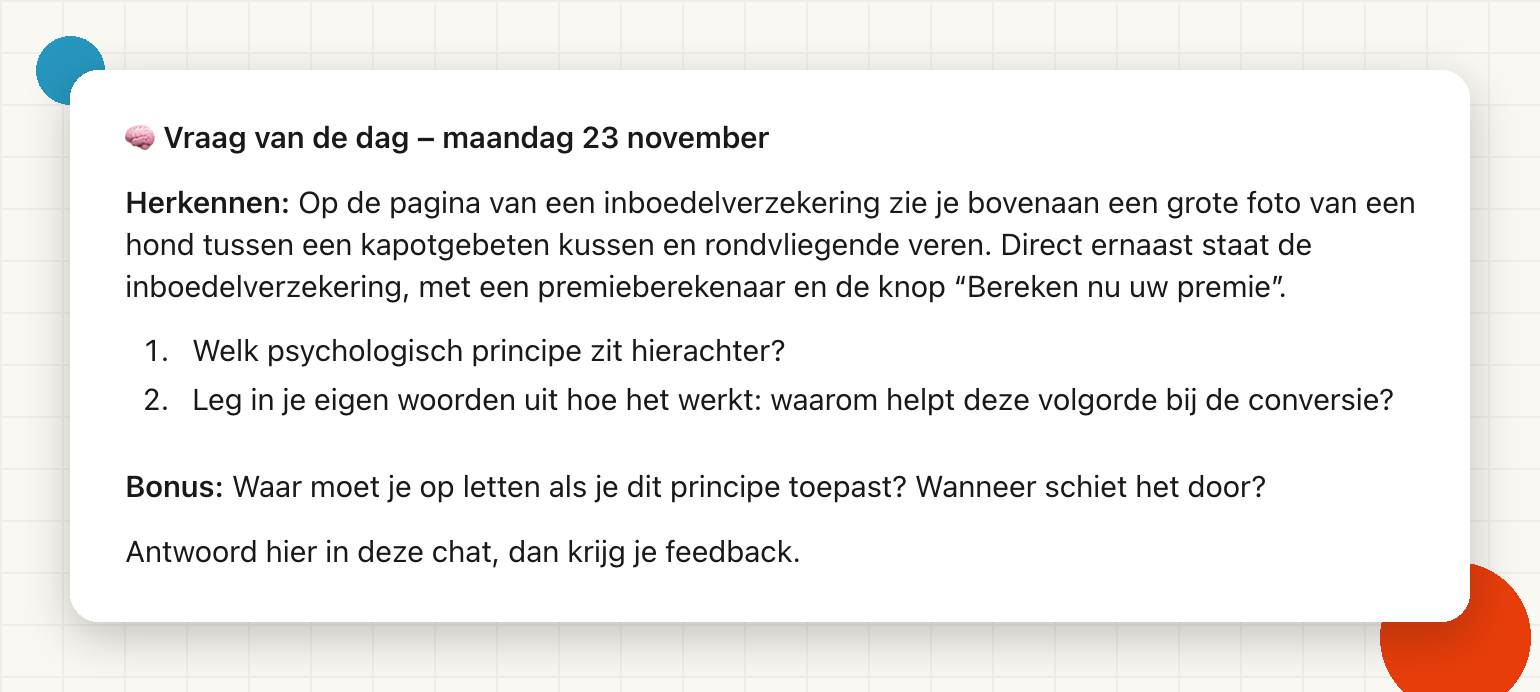
Een quizvraag van Claude: een herkenbare casus, 2 vragen en een bonusvraag.
Tip 3: Begin de dag met je AI-gegenereerde takenlijst
Automation expert Jeroen houdt van... automatiseren. Iedere ochtend krijgt hij van Claude een overzicht van hoe zijn dag eruitziet. Claude haalt zijn openstaande taken op uit zijn e-mail, agenda, Jira en Slack en zet ze op een geprioriteerde lijst. Zo houdt hij focus. Bij zijn eerste espresso ontvangt hij elke dag een overzicht van de taken die hij vandaag moet oppakken en van de taken die de komende dagen af moeten. De lijst is een artefact, dus lekker afvinken wat gedaan is.
Ook meer focus? Koppel je tools aan Claude, maak een skill en plan die elke werkdag om 8.30 uur in. Tenzij je agenda zegt dat je op vakantie bent, uiteraard!
Voorbeeldprompt: Je maakt elke ochtend een dagoverzicht voor <NAAM> (<EMAIL>). Je onthoudt niets van eerdere runs, dus haal alles opnieuw op. Bepaal eerst de huidige datum (<TIJDZONE>) en reken de komende 7 werkdagen uit, zonder weekenddagen. Haal je open Jira-issues op (Atlassian, <ATLASSIAN_SITE>, niet in Backlog of Done). Pak je agenda voor de komende 14 dagen en neem alles mee behalve "Lunch", "via Officely", feestdagen en weerberichten, dus ook blokken zonder gasten. Neem gemarkeerde inboxmails van de laatste 21 dagen waar je nog op moet reageren (zonder kalendernotificaties). Haal je HubSpot-tickets op (owner <HUBSPOT_OWNER_ID>) en sla de stages New, Refined, To do, On hold, Closed, Done, Rejected en Backlog (Approved) over. Zoek ook Slack-berichten van de laatste 14 dagen die aan jou gericht zijn en om actie of een reactie vragen. Haal overal alle pagina's op.
Zet dit om in een statische HTML-pagina op <PAD_NAAR_OUTPUT>/dagoverzicht.html, met de secties Achterstallig, Planning per werkdag (met locatie-icoon 🌴/🧳/🏢/🏡 en een "extern"-tag bij externe deelnemers), Mail, Slack, HubSpot, Jira zonder deadline (per project uitklapbaar) en Binnenkort. Geef elk item een klikbare link naar de bron en een checkbox met een vaste id (zoals jira-<KEY> of cal-<id>), waarvan de status via localStorage wordt bewaard. Zet bovenaan een veld "Snel een wijziging doorvoeren" dat de tekst kopieert en naar het Cowork-dashboard verwijst (artifact-id: <ARTIFACT_ID>). Stuur daarna een korte samenvatting van de prioriteiten in de chat (max. 6 zinnen). Check voor het opslaan dat er geen weekenddagen in de planning staan, dat elk item een link en checkbox heeft en dat het prompt-veld er staat.
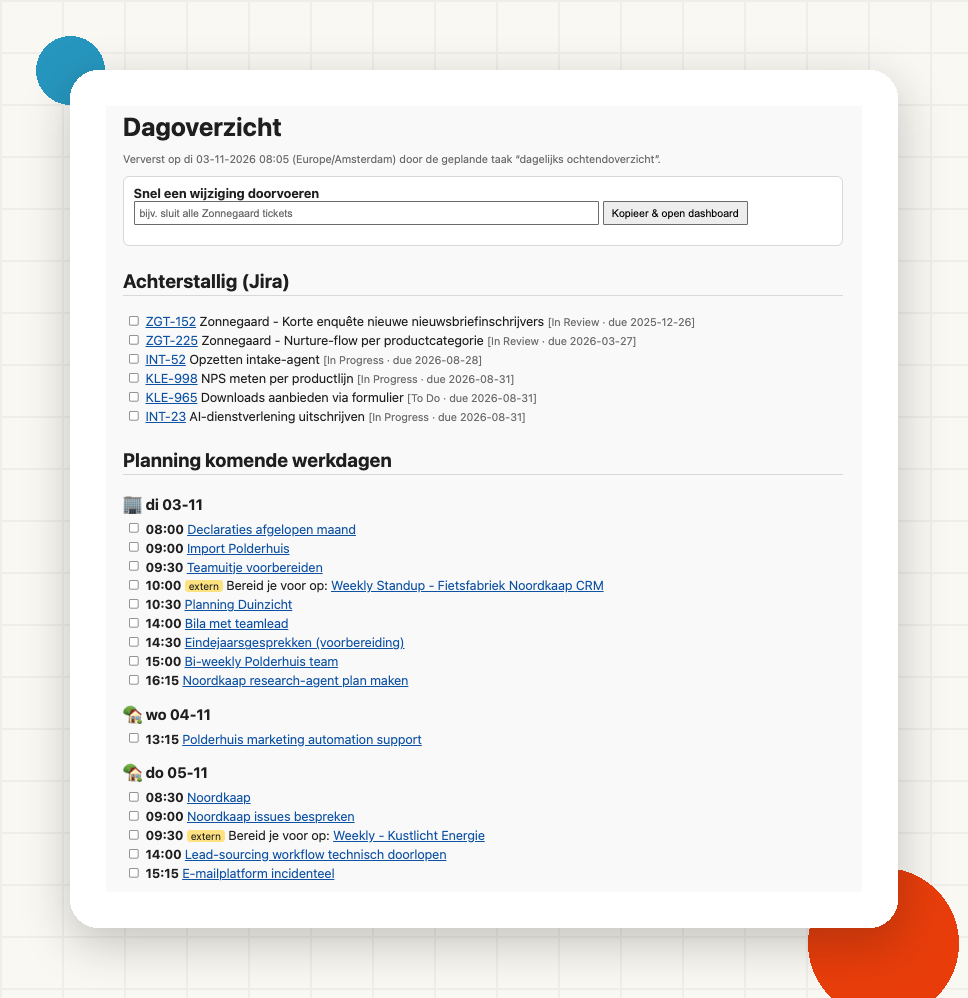
Jeroens dagoverzicht: achterstallige Jira-taken bovenaan, daaronder de planning per werkdag.

Tip 4: Laat Claude slides bouwen in jouw huisstijl
Alrik is CRO-specialist, geen designer. Toch maakt hij veel presentaties, want dat hoort nu eenmaal bij zijn werk. Maar of het er nou altijd mooi uitzag… dat laten we in het midden.
Reden genoeg voor hem om de presentatie-skill en het bijpassende design system voor Claude te bouwen. Het design system kent de Bikkelhart-huisstijl. Dus kleuren, lettertypen, opmaakregels en zelfs onze eigen tone of voice: het zit er allemaal in.
Het resultaat: je geeft Claude de inhoud en krijgt een presentatie terug die er meteen goed uitziet (ook volgens onze designers en copywriters). Geen gedoe met kleuren uitzoeken, flowcharts ontwerpen of tekstblokken uitlijnen.
De aanpak: heb je al een design system in bijvoorbeeld een programma als Figma? Gebruik dit dan als basis. Houd ook je logo, voorbeeldslides en schrijfwijzer (als je die hebt) bij de hand.
Gebruik de optie "New design system" en vervolgens "Using Claude", en Claude helpt jullie er samen doorheen.
Samen met Claude maak je vervolgens de skill. Gebruik een paar presentaties waar je trots op bent en geef aan dat je voor je nieuwe design system een skill wilt maken om vergelijkbare presentaties te maken.
De inhoud vul je nog steeds zelf in. Maar de basisopmaak is alvast geregeld.
Tip 5: Laat Claude het werk doen in je browser
Jelle laat Claude het werk in zijn browser doen. Hij gebruikt Claude in Chrome, een extensie waarmee Claude zelf taken uitvoert in je browser. Denk aan pagina's samenvatten, formulieren invullen of informatie opzoeken. Maar ook repetitief administratief werk, Jira-tickets bijwerken of formules bouwen in Google Spreadsheets. Claude klikt, typt en navigeert, jij kijkt mee en beslist.
Vandaag nog beginnen? Installeer Claude in Chrome en geef het een simpele taak. Bijvoorbeeld: "Open deze pagina en zet de kernpunten op een rij." Werkt alleen in Chrome, met een bepaald Claude abonnement. Helaas niet in andere browsers.
Let wel: laat Claude geen wachtwoorden invullen of betalingen doen, en check wat het doet. Het scheelt je vooral klik- en zoekwerk. Daar win je tijd mee.
Dit is wat dagelijks gebruik oplevert
Al deze tips heb je in een kwartiertje overgenomen. En elke tip levert je iets concreets op: minder gedoe, betere output, of gewoon meer ruimte om na te denken.
Probeer er één en kijk wat het doet. Benieuwd hoe we bij Bikkelhart AI nog meer inzetten, ook voor vakinhoudelijke taken? Stuur ons een berichtje.
Hoeveel Bikkelhart heb je nodig?
Bikkels zijn er in allerlei soorten en maten. Designers, Fotografen, Videografen, Motion Designers, Marketing Automation- en Conversie Specialisten, Copywriters en Front end Developers. We zijn afzonderlijk sterk, maar nog krachtiger als je ons combineert. Samen maken we van jouw project een succes.
We antwoorden meestal binnen een werkdag!